
Índice
-
Gestión Comercial
-
Servicio Técnico (SAT)
-
APP's
-
Contabilidad
-
Terminal de punto de venta (TPV)
-
Gestión de Almacenes
-
Tallas y Colores
-
Gestión de Proyectos (CSP)
-
Gestión de Relaciones con el Cliente (CRM)
-
Flujo de trabajo
-
Ticket BAI
-
Ecommerce
-
Inventario
-
Control de Calidad
-
Producción
-
Logística
-
SII (Suministro Inmediato de información)
-
Business Intelligence
-
Preventa/Autoventa
-
Notas Actualización
-
Video Guides
-
Videos Populares
-
Categorías
-
Fichas
-
Generalidades GotelGest.Net
[ACTUALIZACIÓN] Emitir Remesa SEPA con GotelGest.Net
2 Minutos
0 Likes
0 Vistas
Última modificación: October 30th, 2026
2 Minutos
0 Likes
0 Vistas
Última modificación: October 30th, 2026
Aprende a emitir remesas SEPA de forma eficiente utilizando GotelGest.Net, optimizando tus procesos de pago.
Tabla de contenidos
Introducción Configuración Emitir orden domiciliación Generación remesa SEPA Esquema del fichero SEPA y dirección postal completa Datos de dirección obligatorios Remesas de pago (transferencias)Introducción
Este documento pretende guiar al usuario en la emisión de una remesa con el nuevo formato de la zona única de pagos en euros SEPA, utilizando el Software de Gestión GotelGest.Net.
Configuración
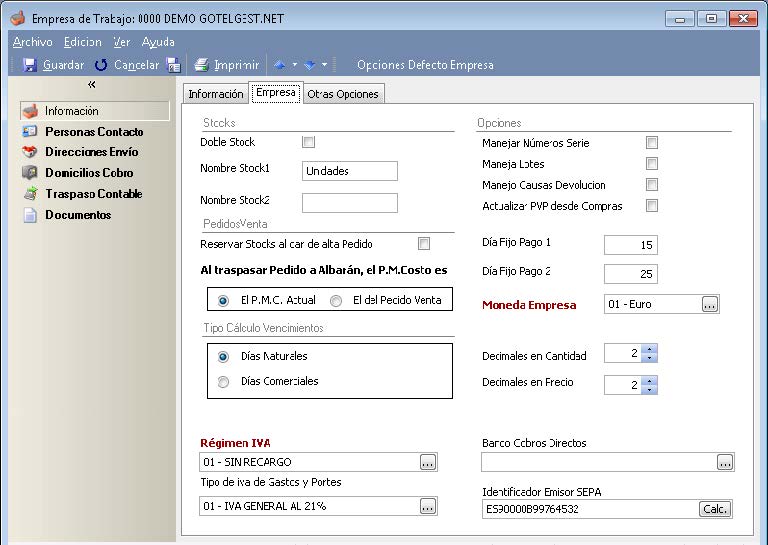
El primer parámetro que debemos configurar, es el Identificador Emisor SEPA que se guarda en el fichero de empresa. Para ello debemos acceder a Archivo/Empresas/Mto. Empresas Trabajo y seleccionar la empresa en cuestión. Dentro de la empresa accedemos a Información/Empresa y simplemente debemos pulsar sobre Calc. La aplicación de forma automática nos calcula el Identificador Emisor SEPA de nuestra empresa.
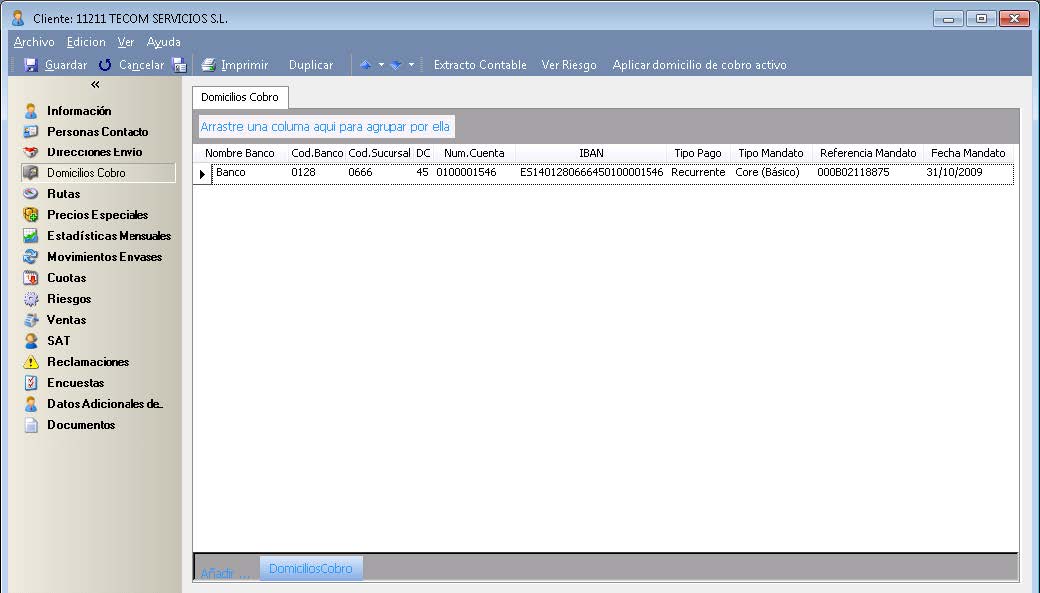
El resto de datos a configurar se encuentran en el apartado de domicilios de cobro de los clientes, y se rellenan solos a partir de los datos existentes en este apartado antes de la actualización. Para los clientes nuevos habrá que rellenarlos de forma manual.
IBAN: Código de cuenta internacional formado con el código del país seguido del número de cuenta.
Tipo Pago: Tipo de pago acordado con el cliente, puede ser: primero, ultimo, recurrente (por defecto) o único.
Tipo Mandato: Tipo de mandato acordado con el cliente, puede ser: Core Básico (por defecto) o B2B.
Referencia Mandato: Referencia del acuerdo, siempre es 000 seguido del NIF del cliente.
Fecha Mandato: Fecha en la que se firma el acuerdo, si no existe se pondrá 31/10/2009.
Emitir orden domiciliación
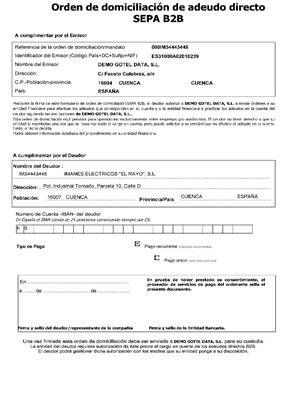
Para poder emitir remesas a los clientes es necesario tener su autorización (a no ser que sea del tipo Core Básico a clientes antiguos) para lo cual se incluye en la aplicación un modelo de carta que debemos remitir a los clientes para que nos la devuelvan firmada.
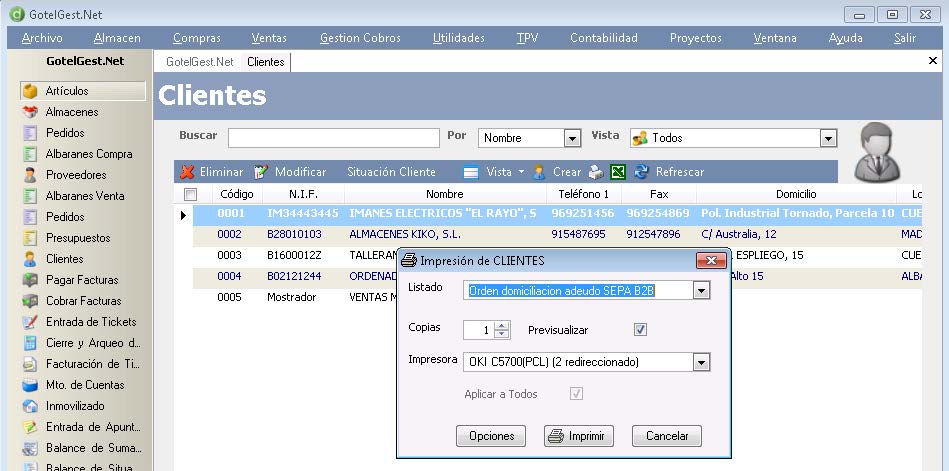
La manera de emitir este documento es desde la vista de clientes imprimiendo el listado correspondiente:
Generación remesa SEPA
Una vez tenemos los datos del domicilio de cobro de los clientes y las facturas generadas, tenemos dos formas de crear la remesa.
- Desde la vista Generación de Remesas disponible desde Gestión de Cobros/Generación de Remesas, podemos seleccionar los recibos que queramos incluir y posteriormente pulsamos sobre el botón de Acciones/Generar Remesa SEPA y la aplicación nos abrirá el formulario de remesa SEPA con los datos de los vencimientos rellenos, donde solo faltaría seleccionar el banco para poder guardarla.
- Desde la vista Remesas SEPA disponible desde Gestión de Cobros/Remesas Sepa, podemos crear un nueva remesa pulsando el botón Crear y la aplicación nos muestra el formulario de remesa SEPA vacío para que rellenemos tanto los datos del banco como los vencimientos a incluir en la remesa.
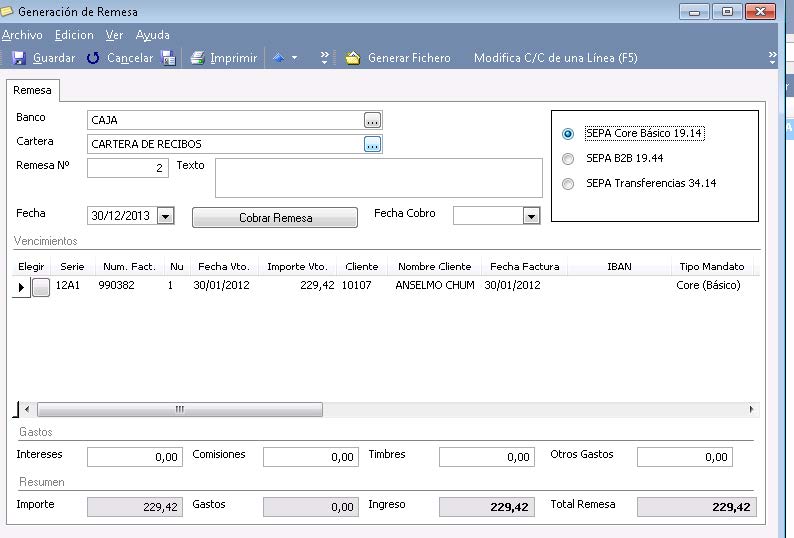
Una vez tenemos la remesa creada debemos determinar el tipo de la remesa observando el tipo de los vencimientos ya que todos los vencimientos deben ser del mismo tipo que la remesa (Core Básico o B2B).
El tipo SEPA Transferencias 34.14 siempre se utilizará para vencimientos negativos.
También podemos comprobar que todos los números de cuenta están bien pulsando la opción Chequear C/C (F7) que nos indicará si algún número de cuenta es incorrecto.
Cuando tengamos guardada la remesa podemos generar el fichero para enviarlo al banco pulsando la opción de generar fichero que nos mostrará las últimas opciones antes de generarlo:
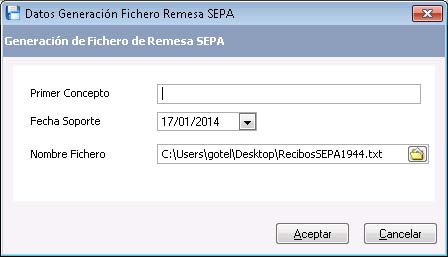
Una vez generado el fichero, ya podemos enviarlo al banco y esperar el cobro de la remesa.
Esquema del fichero SEPA y dirección postal completa
Al generar el fichero de una remesa SEPA, la ventana «Datos Generación Fichero Remesa SEPA» incluye el campo «Esquema Mensaje», con dos opciones:
| Opción | Uso |
| «pain.008.001.08 (nuevo)» | Opción por defecto. Formato nuevo del fichero de adeudos, que incluye la dirección postal completa. |
| «pain.008.001.02 (anterior)» | Formato anterior. Utilícelo solo si su entidad todavía no admite el nuevo. |

Datos de dirección obligatorios
Desde el 15/11/2026 el fichero SEPA tiene que llevar la dirección postal completa de la empresa y de cada cliente o proveedor. Con el esquema nuevo, revise en las fichas:
- Domicilio y población: obligatorios.
- Código postal y provincia: opcionales.
- País: si la ficha no lo tiene, se toma España (ES).
Si falta algún dato obligatorio, el fichero no se genera y aparece el aviso «Faltan datos de dirección», que indica: «Desde el 15/11/2026 el fichero SEPA tiene que llevar la dirección postal completa de la empresa y de cada cliente o proveedor. Corrija estas fichas y vuelva a generar el fichero:», seguido de la lista de fichas (si son muchas, «... y N ficha(s) más.»).
Corrija las fichas indicadas y vuelva a generar el fichero. Si su entidad todavía admite el esquema anterior, también puede volver a generarlo eligiendo «pain.008.001.02 (anterior)» en «Esquema Mensaje».
Remesas de pago (transferencias)
Al generar el fichero de una remesa de pagos SEPA aparece el mismo campo «Esquema Mensaje», con las opciones «pain.001.001.09 (nuevo)» y «pain.001.001.03 (anterior)», y se aplican las mismas comprobaciones de dirección a la empresa y a los proveedores.
Nota: con el esquema nuevo no se pueden generar remesas de pago de tipo cheque (CHK).
VÍDEOS


ARTÍCULOS DESTACADOS
-
Manual Ayuda SAT (Módulo Servicio de Asistencia Técnica)
73 Minutos
1 Like
3151 Vistas
-
Manual SAT Móvil GotelGest.Net
18 Minutos
0 Likes
3119 Vistas
ÚLTIMAS ACTUALIZACIONES
-
Fecha de contabilización en las facturas de compra
1 Minuto
0 Likes
2 Vistas
-
[ACTUALIZACIÓN] Gestión de perfiles
6 Minutos
0 Likes
4 Vistas